
 3D Video
 ru
 English
 Deutsch
 French
 Spanish
 Portugues
 Japanese
 Korean
 Turkey
 Italy
 Poland
 Indonesia
 Arabic
 India
 Thailand
 Malaysia
 Filipino
 China
 Taiwan
 Vietnam
 Netherlands
 Sweden
 Norway
 Denmark
3D-видеоплеер предназначен для отображения 3D-медиа с использованием активных затворных 3D-очков на вашем компьютере. Он позволяет настроить ваш ПК для просмотра 3D-шоу с максимально возможным качеством. Если ваш ПК и дисплей достаточно быстры, изображение будет выглядеть лучше, чем в кинотеатре 3D IMAX.
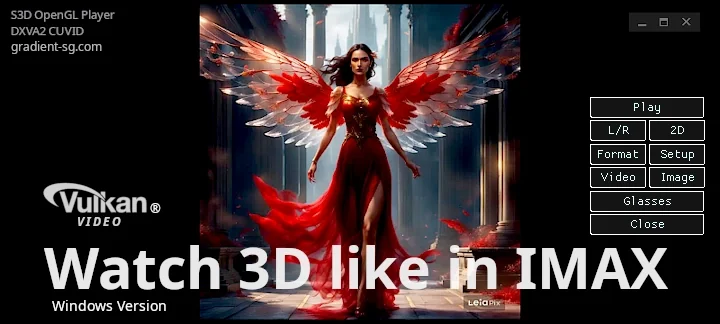
Главное преимущество нашего решения — превосходное качество изображения. Никакие мини-очки или безочковые 3D-дисплеи не могут показать лучшее качество изображения, чем у нас. Вы можете прочитать о причинах этого.
Вам не нужно покупать дорогостоящее оборудование, чтобы наслаждаться 3D. Плеер успешно работает на различных компьютерах и обеспечивает высокое качество изображения с минимальными затратами. Гибкое программное обеспечение драйвера настраивает параметры вашего компьютера для достижения наилучшего возможного 3D-качества.
Вы можете использовать любые очки из списка совместимых очков. Перед покупкой оборудования нужно проверить программное обеспечение плеера. Если 3D-видео воспроизводится плавно и стабильно, без небольших зависаний или пропущенных кадров, это означает, что ваш компьютер обладает достаточной производительностью.
Что следует добавить к ПК:
S3D Emitter синхронизатор, или
NVIDIA Emitter синхронизатор
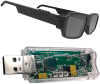
Любые совместимые 3D-очки:
S3D Glasses bluetooth, или
3D IR Shutter очки, или
DLP Link очки, всего за $10
Демонстрационные медиафайлы:
3D-арт, фильмы, фото, изображения
Трейлер «Аватар: Огонь и пепел» в 3D
Используйте программное обеспечение плеера, чтобы попробовать просмотр видео и проверить производительность на ваших устройствах. Плеер всё ещё находится в активной разработке, и многие функции ещё не полностью доведены до совершенства. Создание высококачественного 3D-плеера — сложная задача, и мы улучшаем его шаг за шагом.
Параметры 3D-плеера
| Графический драйвер | OpenGL 4.6 |
| Видеодвижок | FFmpeg 9.1 "Lei" |
| Видеодекодер | Vulkan Video |
| Операционная система | Win10, Win11 |
| Способ отображения | Переключение сторон |
| Частота кадров дисплея | 90 Fps.. 255 Fps |
| Предпочтительная частота кадров | 120.. 144 Fps |
| 3D-упаковка изображения | SBS, T/B, L&R, Full/Half |
| Форматы изображений | jpg jpeg jfif png bmp mpo heic heif tga psd gif hdr webp avif pic pnm |
| 3D-упаковка видео | SBS, T/B, Full/Half |
| Форматы видео | avi mpg mpeg mkv ogg mp4 wmv webm flac iso lrv m2ts |
| Тип 3D-очков | Активные затворные очки |
| Синхронизация | USB-кабель, Bluetooth LE, ИК-синхронизация |
| Совместимость | S3D Glasses S3D Emitter NVIDIA Emitter |
| Тип видеодрайвера | NVIDIA Studio Driver |
Попробуйте использовать NVIDIA HotFix 581.94 Но Microsoft непредсказуема, сложно сказать, что они испортят в следующий раз. Мы не гарантируем работоспособность плеера на Win11.
Вы можете приобрести высококачественный S3D Kit со скидкой: Emitter + Glasses.
Комплект готов к использованию сразу из коробки.
Управление плеером
Кнопка: Воспроизведение/Стоп
Запускает воспроизведение или останавливает его и закрывает файл. Как и во всех других плеерах.Кнопка: Пауза/Продолжить
Временная пауза с отображением изображения. Нажмите снова, чтобы продолжить..Кнопка: L/R
Переключает последовательность вывода левой/правой перспектив, если стереофайлы изображений перепутаны или сгруппированы неправильно.Кнопка: 2D/3D
Выбор между стерео- и обычным режимом.Кнопка: Формат
3D-видеофайлы имеют разные способы упаковки изображения. Сначала выберите Обычный, посмотрите, как расположены кадры, затем переключитесь на нужный вариант.Кнопка: Видео
Для показа видео или отдельного изображения. Выберите файл отдельного изображения или видеофайл.Кнопка: Изображение
Для показа нескольких картинок или фотографий. Выберите расположение каталога с файлами изображений. Слайд-шоу запустится автоматически.Кнопка: Очки
Открывает интерфейс настройки 3D-очков.Медиа-менеджер
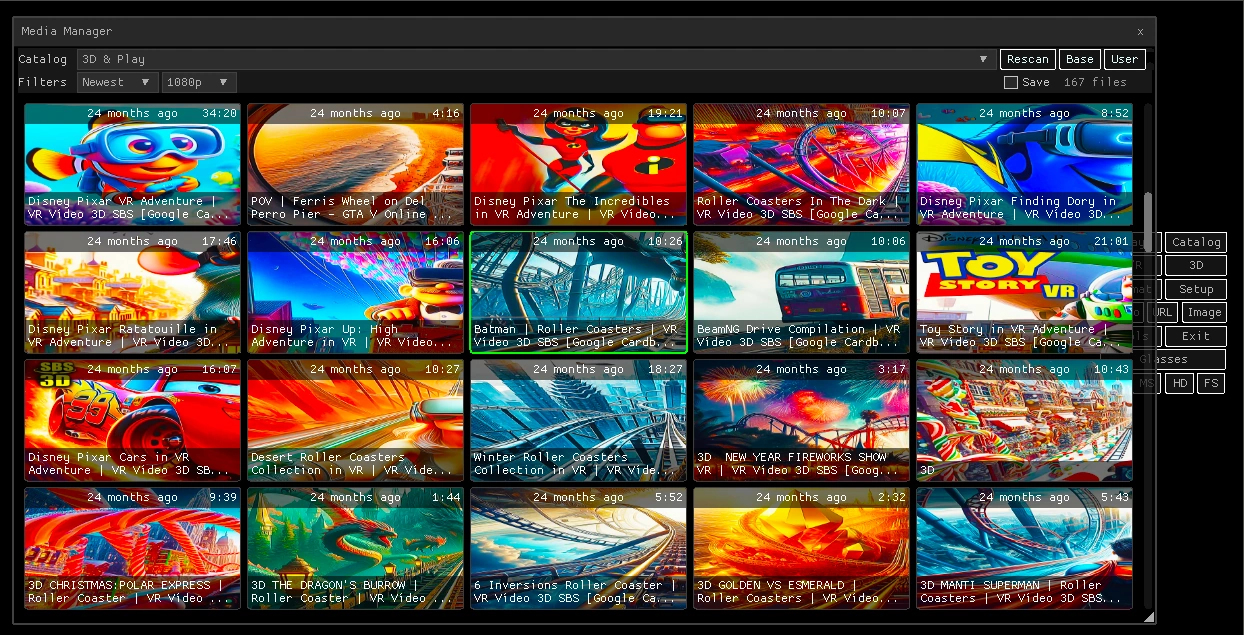
Медиа-менеджер позволяет быстро просматривать и воспроизводить 3D-видео из любых источников. Просматривайте видео с помощью миниатюр без открытия Проводника Windows. Чтобы открыть, нажмите кнопку Catalog в главном меню.• Платформы и серверы онлайн-видеохостинга
• Коллекции 3D-трейлеров с YouTube, FB, Vimeo и др.
• Локальные папки, включая все подпапки
• Большие облачные папки, например R2 Cloudflare
• Частные видеосерверы с аутентификацией по имени пользователя и паролю
Как добавить свои видео и фотографии
Добавление видео
Добавление изображений
Источники видео
Отображает 3D-видео из нескольких источников, которые можно выбрать с помощью раскрывающегося списка Catalog. Вы можете выбрать порядок сортировки (Сначала новые / Сначала старые) и предпочитаемое качество воспроизведения: 720p, 1080p или 2160p. Кнопка Rescan немедленно обновляет выбранный источник, не дожидаясь следующего автоматического обновления.
Для 3D-видео миниатюры отображают вид для левого глаза. Каждая запись включает разрешение видео, давность загрузки, длительность и название. Прокручивайте список с помощью колеса мыши. Окно можно перемещать, перетаскивая его заголовок, и изменять размер с помощью правого нижнего угла. Его положение и размер автоматически запоминаются.
Прямые 3D-ссылки
Добавлена поддержка ссылок player-s3d://. Ссылка на веб-странице теперь открывает видео непосредственно в S3D Player, с форматом 3D-упаковки, заданным параметром fmt. Например: Walk through Night City Cyberpunk 2077
Коды форматов такие же, как в именах файлов, см. таблицу кодов упаковки файлов ниже. Если fmt опущен, формат определяется по имени файла как обычно.
Настройка источников
Добавьте любые собственные источники в базу данных. URL-адреса и правила фильтрации определяются в файле catalog-user.txt, который можно открыть прямо из главного меню с помощью кнопки User. Не вводите собственные записи в Base. Плеер перезаписывает их при обновлениях.
Каждый источник поддерживает следующие настройки:
• Ссылка на хранилище
• Обязательные ключевые слова в названиях видео, например 3D, SBS
• Исключаемые ключевые слова, например anaglyph
• Максимальное количество файлов для сканирования на источник
• Максимальное количество подходящих файлов для отображения
Сохранение видео
Включите флажок Save перед запуском воспроизведения выбранного видео, одновременно сохраняя его в папку, указанную в catalog-user.txt, как единый MP4-файл со звуком.
Частный медиасервер
Владельцы 3D-видео могут предоставлять выбранным пользователям, например студиям или друзьям, частный доступ к своим видеоколлекциям. У каждого пользователя есть индивидуальный пароль, и доступ можно отозвать в любой момент.
Загрузка видео доступна только при явном разрешении владельца. Разрешения на загрузку настраиваются независимо для каждого пароля, что позволяет владельцу включать или отключать сохранение файлов для каждого пользователя отдельно.
Файлы передаются исключительно через временные подписанные URL-адреса. Прямой сетевой доступ к исходным файлам недоступен. Сервер ведёт журналы доступа и воспроизведения. Серверный компонент можно легко развернуть на стандартном веб-хостинге с поддержкой PHP.
Воспроизведение по URL
Плеер поддерживает прямое воспроизведение со страниц видеохостингов, включая YouTube, FB, Vimeo и другие. Например, на Facebook выберите видео, выберите ссылку txt и скопируйте её. Затем в меню плеера нажмите кнопку URL. Нажмите Paste, нажмите Open.
Полный список поддерживаемых сайтов см. в документации yt-dlp. Для обеспечения надёжной работы поместите следующие исполняемые файлы в каталог plugins\yt-dlp\ и поддерживайте их в актуальном состоянии: yt-dlp.exe и qjs.exe Эти компоненты обеспечивают надёжную поддержку различных видеоформатов.
Лучшие дисплеи для 3D
ОграниченияДля достижения хорошего качества изображения ваш дисплей должен поддерживать частоту обновления 120 FPS или выше. Плеер будет работать на старых дисплеях с частотой 75 Гц, но возникающее сильное мерцание будет серьёзным, что затруднит просмотр 3D. Для наилучшего 3D-опыта мы рекомендуем использовать современный игровой монитор с временем отклика пикселя 1-2 мс. Такие дисплеи обеспечивают яркое изображение с минимальным шлейфом и перекрёстными помехами (двойными контурами). Обязательно проверьте эту характеристику в документации вашего монитора. Если время отклика пикселя превышает 3 мс, качество 3D-изображения может заметно ухудшиться.
Быстрые переходы пикселей как из тёмного в яркое, так и из яркого в тёмное одинаково важны. В противном случае левый и правый стереокадры оптически смешаются внутри ЖК-панели, поскольку пиксели не смогут достаточно быстро переключать состояния. В результате изображения от обоих глаз будут перекрываться, что сделает невозможным правильное стереоскопическое разделение. Этот дефект нельзя исправить регулировкой очков.
Также крайне желательно, чтобы дисплей поддерживал режим обновления с глобальным затвором, при котором вся панель обновляется одновременно, а не построчно. Если производитель реализует обновление кадров слишком медленно, вы можете увидеть, например, новое изображение для левого глаза в верхней части экрана, в то время как в нижней части всё ещё отображается предыдущее изображение для правого глаза. Такое перекрытие при построчном выводе также ухудшает 3D-эффект.
Наконец, имейте в виду, что ЖК-панели изготавливаются с различными ориентациями поляризации. Пожалуйста, обратитесь к странице S3D Glasses перед заказом очков, чтобы убедиться, что вы выбрали модель, совместимую с вашим дисплеем.
Чемпионы производительности
Важны как быстрое включение, так и быстрое выключение пикселей - в противном случае стереокадры оптически смешаются внутри матрицы дисплея, и правильный 3D-эффект не будет достигнут. Эту проблему нельзя легко исправить регулировкой очков. Современные дисплеи могут достигать частоты кадров выше 1000 fps. Время отклика пикселей может быть менее 0,03 мс, например, у:
AG276QZD
FO27Q5P
LG UltraGear 25G590B
1000 FPS - настоящий торнадо!
С самой высокой в мире скоростью дисплея 3D-перекрёстные помехи между ракурсами снижаются до менее чем 0,5% - намного ниже уровня, обнаруживаемого человеческим глазом. Результат - не только выдающееся 3D-качество, но и изображение, которое удивительно близко к реальному зрению.
Лучшие мониторы: 120Hz, 144Hz, 240Hz
Обзор лучших мониторов
Настройка изображения
Вы можете выбрать размер окна плеера, и приложение запомнит его. Изображение будет автоматически подстроено под окно. Если исходный размер изображения больше размера окна плеера, уменьшение не испортит изображение. Но в большинстве случаев изображение меньше окна, и его нужно увеличить. Выберите способ масштабирования, который вам больше нравится.При переключении в 3D-режим настройте параметры отображения изображения, чтобы компенсировать неравномерное поглощение разных цветов в очках. Параметры отображения можно задать отдельно для обычного и 3D-режима. Если коррекция отключена, она не будет применяться к изображению.
3D форматы изображений
Обычно в одном файле хранятся два изображения: одно для левого глаза, другое для правого. Авторы часто упаковывают изображения как им удобно, не следуя никаким правилам, чтобы подстроиться под разные способы просмотра на различных типах оборудования. Плеер может отображать любой формат. Чтобы включить автоматическое определение типа упаковки, добавьте буквенный код-окончание к имени файла изображения. Этот код должен стоять перед последней точкой в имени файла. Мы не будем добавлять поддержку старого формата anglif. Его использование устарело и противоречит здравому смыслу.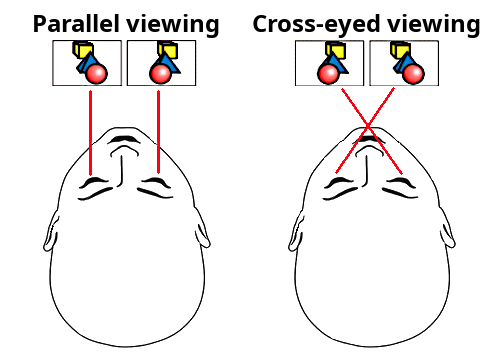 Таблица кодов 3D-упаковки файлов
Пример параллельного случая:
picture-file-name-p.jpg
Здесь: p - sbs стереоизображение, параллельное
Левый кадр размещается и показывается первым.
sbs - слово, найденное в имени файла, также будет принято как параллельный формат
Пример перекрёстного случая:
picture-file-name-x.jpg
Здесь: x - sbs стереоизображение, перекрёстное
Правый кадр размещается слева и показывается первым.
cross - слово, найденное в имени файла, также будет принято как перекрёстный формат
Отдельные боковые файлы:
picture-file-name-l.jpg
picture-file-name-r.jpg
Здесь: l - левая метка, r - правая метка
Будут показаны как одно 3D-изображение.
Если вы откроете каталог с множеством разных изображений кнопкой Image и затем запустите слайд-шоу, селектор плеера покажет только файлы изображений с метками, например: *p.jpg, *x.jpg, *l.jpg + *r.jpg
Если селектор находит стереопару в отдельных файлах: filename-l.jpg + filename-r.jpg, он упаковывает их в один 3D-кадр и отображает как одно изображение. Если файл не имеет метки, он показывается как обычное изображение.
С помощью кнопки Image вы можете открыть любой файл изображения и затем выбрать стереорежим через меню Format. Чтобы отключить автоматический выбор, переключите флажок Format Auto Select в положение OFF.
3D форматы видео
Аналогично с видеофайлами: они могут быть упакованы как угодно, без соблюдения соглашений о форматах. Поэтому, пожалуйста, помечайте их также согласно описанию ниже. Тогда плеер сможет сразу запустить их правильно.1. Side By Side Normal
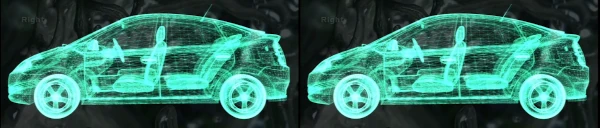
Два стереокадра размещены вместе, L и R находятся рядом. Они геометрически не сжаты. Для этого случая используйте опцию: Side By Side Normal. Соответственно добавьте 2 буквы к имени видеофайла перед точкой: -p или -x.
Где p - сначала показывать левую картинку.
Или x - сначала показывать правую картинку.
Пример: video-file_p.mp4 или video-file-p.mp4
Здесь: p - параллельный вид SBS, левая сторона первая (без сжатия)
sbs - слово, найденное в имени файла, также будет принято как формат параллельного вида
Пример: video-file-x.mp4 или video-file_x.mp4
Здесь: x - перекрёстный вид SBS, правая сторона первая, (без сжатия)
cross - слово, найденное в имени файла, также будет принято как формат перекрёстного вида
2. Side By Side Compressed
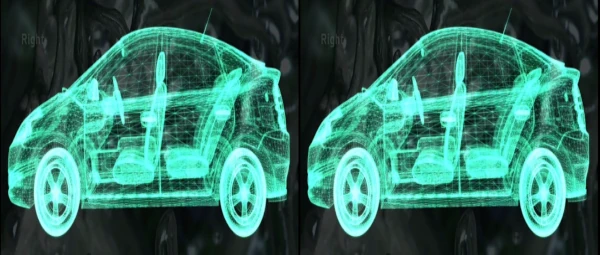
Два стереокадра упакованы вместе, L и R расположены рядом. Но геометрически сжаты по горизонтали. Чтобы получить нормальное изображение, его нужно растянуть. Поэтому горизонтальное (разрешение) качество будет в 2 раза хуже. Плееру придётся растягивать изображение, и его качество ухудшится. Для этого случая используйте опцию: Side By Side Compressed. Соответственно добавьте 2 буквы к имени файла перед точкой: pc или xc.
Где p - показывать первую левую картинку.
Или x - показывать первую правую картинку.
Пример: video-file-name pc.mp4
Здесь: p - параллельный SBS, левая сторона первая, c - сжато по горизонтали
3. Top Bottom Compressed
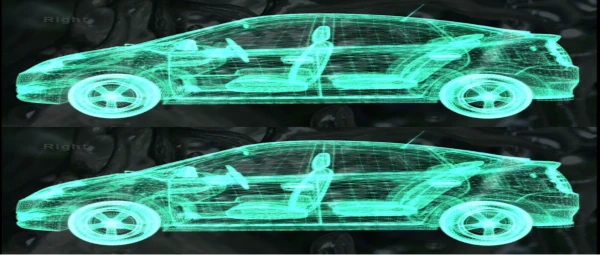
Два стереокадра вместе, L сверху и R снизу. Геометрически сжаты по вертикали. Чтобы получить нормальное изображение, его нужно растянуть по вертикали. Поэтому вертикальное качество будет в 2 раза хуже. Для этого случая используйте опцию: Top Bottom Compressed. Соответственно добавьте 2 буквы к имени файла перед точкой: tc или bc.
Где t - показывать верхнюю картинку первой (левую).
Или b - показывать нижнюю картинку первой (левую).
c - изображение сжато по вертикали.
Пример: video-file-name tc.mp4
4. Top Bottom Normal
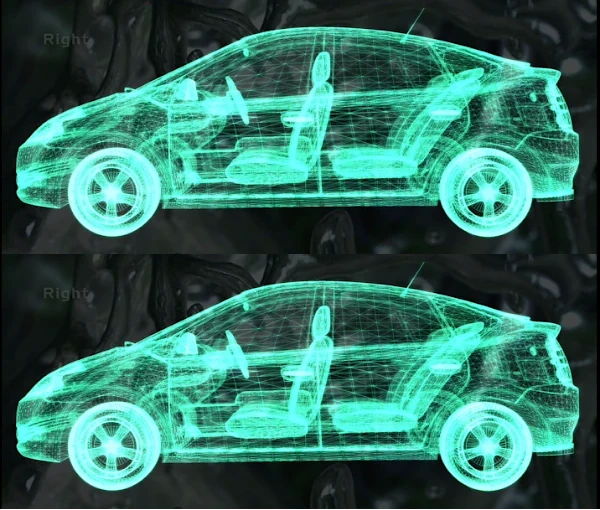
Два стереокадра вместе, L и R расположены один над другим. Они не сжаты геометрически. Для этого случая используйте опцию: Top Bottom Normal. Соответственно добавьте 2 буквы к имени файла: -t или -b.
Где t - показывать верхнюю картинку первой (левую).
Или b - показывать нижнюю картинку первой (левую).
Изображение по вертикали не было сжато.
Пример: video-file-name -b.mp4
В меню «Формат» вы можете выбрать нужный формат вручную. Файлы без меток отображаются как есть, как обычное видео.
Как подключить оборудование
Подробное описание по моделям. Выберите нужный вариант.Подключить S3D Glasses
Подключить S3D Emitter
Подключить S3D Dongle
Подключить Очки NVIDIA 3D Vision
Подключить Очки DLP Link
Как установить
1. Скачайте zip-архив с плеером2. Распакуйте в удобное место
3. Проверьте файлы антивирусом!
4. Скачайте и установите драйвер 3D-эмиттера
5. Обновите драйвер OpenGL видеокарты
6. Обновите прошивку очков и эмиттера
7. В драйвере видеокарты включите параметр вертикальной синхронизации
8. Скачайте демонстрационное 3D-видео
9. Скачайте демонстрационные 3D-картинки
10. Запустите воспроизведение и настройте очки
Возможные проблемы
Если плеер падает при запуске или вы видите сообщения об ошибках. В 90% случаев эта ситуация вызвана устаревшими драйверами OpenGL вашей видеокарты. Установите OpenGL Extensions Viewer , он покажет вам версию OpenGL, поддерживаемую вашей видеокартой и драйвером. Драйвер следует обновить. Не используйте плеер на диске C. Windows может блокировать его корректную работу. Путь установки не должен содержать пробелов или неанглийских символов. Используйте только английские буквы.
Как ускорить плеер
Если у вас быстрая видеокарта, но плеер работает неравномерно, теряет кадры или изображение дергается. Его нужно настроить для производительности. Конфигурация драйвера по умолчанию отдает приоритет максимальной совместимости и низкому энергопотреблению, а не наивысшей производительности рендеринга.ПРИМЕЧАНИЕ: с мая 2026 года классическая "Панель управления NVIDIA" упразднена для драйверов GeForce Game Ready / Studio. Все настройки ниже теперь находятся в NVIDIA App. Устаревшие 3D-параметры (анизотропная фильтрация, сглаживание FXAA, PhysX GPU и т. д.) находятся в разделе "Показать устаревшие настройки".
Используйте ФИКСИРОВАННУЮ частоту обновления - НЕ включайте G-SYNC
Активные затворные очки должны оставаться синхронизированными по фазе со стабильной частотой обновления, поэтому дисплей должен работать на фиксированной высокой частоте обновления (обычно 120 Гц). Технологии переменной частоты обновления (G-SYNC / FreeSync / Adaptive Sync / VRR) несовместимы с затворным стерео — собственный стек NVIDIA отключает G-SYNC в момент включения стереоскопического 3D. Включение G-SYNC здесь вызовет только дрейф фазы, перекрестные помехи и мерцание.
1. Параметры Windows → Дисплей → Дополнительные параметры дисплея → установите частоту обновления 120 Гц (или собственную стереочастоту панели).
2. NVIDIA App → Дисплей → отключите G-SYNC / VRR / Adaptive Sync для этого дисплея.
3. NVIDIA App → Графика → установите для драйвера режим максимальной производительности (Режим управления электропитанием → Предпочтителен максимальный режим производительности).
NVIDIA App → Графика → Глобальные настройки (ранее Управление параметрами 3D)
Для видеоплеера эти параметры в основном освобождают ресурсы GPU, а не ускоряют конвейер. Три параметра, которые действительно важны, - это Режим управления электропитанием, GPU для рендеринга OpenGL (выберите дискретную видеокарту NVIDIA — критично на ноутбуках с Optimus) и фиксированная частота обновления, указанная выше.
| Режим управления электропитанием | Предпочитать максимальную производительность |
| Графический процессор для рендеринга OpenGL | Ваш графический процессор NVIDIA (например, GeForce RTX) |
| Технология монитора | Фиксированная частота обновления (НЕ G-Sync) |
| Вертикальная синхронизация | ВКЛ |
| Тройная буферизация (OpenGL) | ВКЛ |
| Предпочитаемая частота обновления | 120..144 Гц |
| Режим низкой задержки | Вкл (только для DX9/11) |
| Многопоточная оптимизация | Авто |
| Размер кэша шейдеров | По умолчанию драйвера (Вкл) |
| Совместимость OpenGL GDI (если присутствует) | Предпочитать производительность |
| Ускорение при нескольких дисплеях / смешанных GPU | Режим производительности с одним дисплеем |
| Ограничение расширений | ВЫКЛ |
| Анизотропная фильтрация | ВЫКЛ |
| Сглаживание (режим) | ВЫКЛ / Управляется приложением |
| Фильтрация текстур (качество) | Высокая производительность |
| Фильтрация текстур (трилинейная оптимизация) | ВКЛ |
| Фильтрация текстур (анизотропная оптимизация выборки) | ВКЛ |
| Фильтрация текстур (отрицательное смещение LOD) | Фиксировать |
Процессор PhysX: Автовыбор (не влияет на плеер).
Как только всё будет работать быстро и без видимых артефактов, вы можете повысить настройки обратно к более высокому качеству по своему усмотрению.

Загрузки
Последняя версия:
Официальный релиз:
Драйверы для Windows:
Драйвер S3D Emitter
Драйвер S3D Glasses
3D-фильмы:
Cyberpunk 2077
3D-трейлеры видео
3D видео-трейлеры
3D видео-трейлеры
Список 3D-медиа
3D-изображения:
3D демо-пакет, перекрёстный просмотр
3D демо-пакет, параллельный просмотр
S3D Player пароль: 1
Тестовые образцы для плеера
Официальный релиз:
Драйверы для Windows:
Драйвер S3D Emitter
Драйвер S3D Glasses
3D-фильмы:
Cyberpunk 2077
3D-трейлеры видео
3D видео-трейлеры
3D видео-трейлеры
Список 3D-медиа
3D-изображения:
3D демо-пакет, перекрёстный просмотр
3D демо-пакет, параллельный просмотр
Homepage
Terms & Conditions
About Us
Privacy Policy
Business Info
Contacts
Payment
Shipping
Send Msg
 S3D
00:00:00
Singapore 2026


