
 ru
 English
 Deutsch
 French
 Spanish
 Portugues
 Japanese
 Korean
 Turkey
 Italy
 Poland
 Indonesia
 Arabic
 India
 Thailand
 Malaysia
 Filipino
 China
 Taiwan
 Vietnam
 Netherlands
 Sweden
 Norway
 Denmark
Испытайте 3D на вашем ПК
Смотрите 3D-фильмы и фотографии, играйте в 3D-игры на вашем компьютере. Устройство синхронизирует ваши 3D-очки с играми и медиаплеерами как на настольных компьютерах, так и на ноутбуках. Это сверхбыстрое решение, построенное на продвинутой многопроцессорной архитектуре и мультипротокольной прошивке, разработанное для максимальной скорости, совместимости, точности и производительности.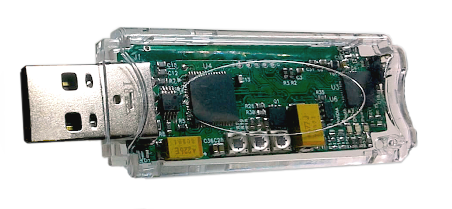
Ключевые преимущества
Эмиттер синхронизирует изображение на вашем мониторе с переключением активных затворных очков. Это обеспечивает стабильно высокое качество 3D-изображения на самых разных моделях мониторов и 3D-очков от разных производителей. Поддерживается множество моделей очков, с прямой совместимостью со стереодрайвером NVIDIA 3D Vision для ПК-игр. Если ваш дисплей достаточно быстрый, качество изображения может превзойти кинотеатр IMAX 3D.Устройство поставляется с набором настроек качества, которые адаптируются к разным дисплеям и компьютерам. В отличие от других эмиттеров, наш можно точно настроить под ваше конкретное оборудование для наилучшего возможного качества изображения. Он поддерживает широкий диапазон частот кадров, и вы можете подключить практически любые активные 3D-очки, просто выбрав протокол синхронизации из списка.
Вы даже можете использовать два разных типа очков одновременно. Например, одну пару по Bluetooth, а другую по ИК. Вы можете независимо настраивать качество изображения для каждой модели очков. Технологии мирового уровня и написанный вручную ассемблерный код означают, что быстрее нас нет никого.
Параметры
| Частота кадров | 60... 255 FPS (Гц) |
| Точность кадров | 20... 100 μs |
| Типы 3D-очков | Активные затворные SBS |
| Протоколы BT | 1 |
| Протоколы ИК | 11 |
| Приёмопередатчики | Bluetooth LE, ИК-синхронизация |
| Bluetooth LE v4.2 | 2.4GHz, 40Chn |
| Дальность BT | 10... 30 метров |
| Подключения BT | 3 одновременно |
| Передача BT | Режим кинотеатра |
| Длина волны ИК: | 940 нм |
| Мощность ИК-импульса | ~18 Вт макс. |
| Дальность ИК | 3... 10 метров |
| Подключение | USB 480 Мбит/с |
| Операционная система | Только Windows |
| Размеры | 70 x 23 x 8 мм |
| Вес | 25 грамм |
Возможности
Вам не нужны дополнительные датчики на дисплее или отдельный кабель синхронизации. Излучатель работает напрямую через USB-порт. Вы можете использовать каналы ИК + BT одновременно, чтобы распределять синхронизацию между разными типами очков.ИК-канал может подключить любое количество очков одной модели одновременно. Просто выберите нужный протокол из списка настроек. Мощности передачи надёжно хватает для большой комнаты.
Канал Bluetooth подключает до трёх пар очков напрямую к одному излучателю. Они имеют полные права и действуют как администраторы: вы можете изменять любые настройки и управлять плеером.
Передача BT Кинотеатр: включите эту опцию, чтобы излучатель отправлял 3D-синхронизацию на каждую пару Bluetooth-очков в зоне действия приёмопередатчика. Принципиально превосходящая DLP-Link, эта технология обеспечивает более надёжную синхронизацию и гораздо больший радиус действия. Для лучших результатов установите мощность передачи на максимум.

Играйте в 3D-игры
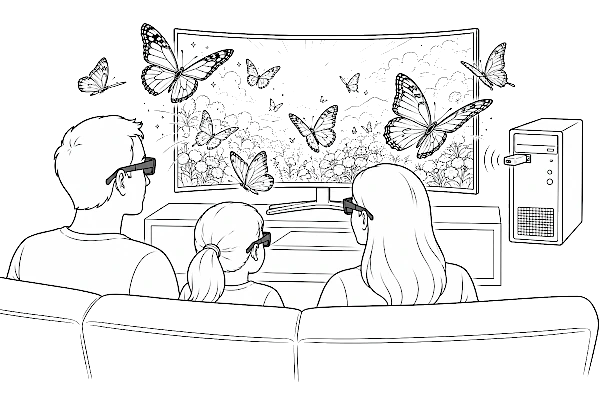
Смотрите 3D-фильмы

Показывайте 3D-кинотеатр
Выбор дисплея
Для хорошего 3D-просмотра ваш дисплей и компьютер должны обеспечивать частоту кадров 90 FPS или выше. Мы рекомендуем быстрые игровые дисплеи с временем отклика пикселя примерно от 1 до 2 мс, которые дают яркое изображение с минимальным шлейфом или наложением. Проверьте технические характеристики вашего дисплея онлайн, чтобы подтвердить этот показатель. Если время отклика превышает 3 мс, качество изображения может пострадать, хотя драйвер S3D предлагает настройки для смягчения этого. Путём настройки ползунков Left/Right Open и Left/Right Close можно минимизировать шлейф, хотя это может снизить яркость. Вы можете ограничить, как долго сторона каждых очков остаётся открытой, чтобы вы видели только полностью отрендеренный кадр. Диаграмма ниже иллюстрирует, как работают эти настройки. Чтобы компенсировать задержку видео на вашем дисплее и сохранить правильное выравнивание изображения, используйте регулятор Frame Offset.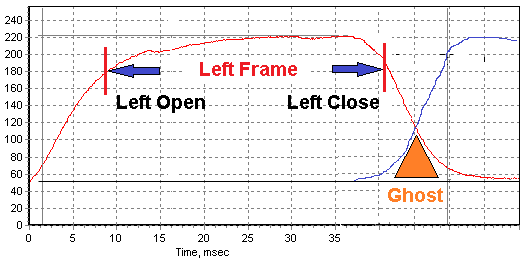
Также важно, чтобы ваш дисплей поддерживал управляемое программно стробирование подсветки. При включении эта функция может обеспечить почти идеальное качество изображения. Настройте её в драйвере S3D на вкладке "Display Automation".
Что такое время отклика дисплея
Лучшие мониторы: 120 Гц, 144 Гц, 240 Гц
Обзор лучших мониторов
Лучшие дисплеи для 3D
Проверьте сайты производителей дисплеев. Ищите дисплеи с временем отклика пикселя менее 1 мс и частотой обновления выше 250 Гц. В настоящее время доступно множество высококачественных моделей по низким ценам, менее 250 долларов.AOC 27G11ZE2
27″ FHD 240 Гц 0,3 мс Fast IPS — отличная модель. Её частота обновления 240 Гц и время отклика 0,3 мс приближают её к идеальным требованиям. Цена около 160 долларов.
ViewSonic VX2479A-HD-PRO
24″ игровой монитор 240 Гц, скорее всего, с временем отклика 1 мс. Цена около 130 долларов.
PRISM+ F250i
25″ игровой монитор Fast IPS 240 Гц. Местный сингапурский бренд, часто дешевле импортных моделей. Цена около 120 долларов.
Чемпионы производительности
Быстрое переключение пикселей — как включение, так и выключение — имеет решающее значение; иначе стереокадры оптически смешиваются внутри матрицы дисплея, и правильное 3D не может быть достигнуто. Эту проблему нельзя просто исправить, отрегулировав очки. Современные дисплеи могут достигать частоты кадров выше 1000 fps. Время отклика пикселя может быть менее 0,03 мс, например, для:
AG276QZD
FO27Q5P
LG UltraGear 25G590B
1000 FPS — настоящий торнадо!
С самой высокой в мире скоростью дисплея перекрёстные помехи 3D снижаются до менее 0,5% между ракурсами — намного ниже порога, обнаруживаемого человеческим глазом. Результат — не только выдающееся качество 3D, но и изображение, которое удивительно близко к реальному зрению.
Выберите очки
Чтобы убедиться, что очки подходят к вашему дисплею, проверьте, что поляризация экрана соответствует поляризации очков. Это зависит от угла, под которым поляризационная плёнка нанесена на дисплей и на очки. Проверка проста: поднесите линзу и посмотрите на ваш экран через неё — экран должен быть чётко виден, а изображение должно темнеть при повороте очков в любую сторону. Многие производители не поддерживают вертикальную поляризацию плёнки, поэтому вам может понадобиться найти очки, подходящие именно к вашему дисплею.Как проверить соответствие поляризации
Протоколы синхронизации 3D-очков
Разные очки управляются собственными проприетарными протоколами синхронизации. S3D Emitter поддерживает 12 наиболее распространённых из них, и вы можете выбрать нужный из списка. Эмиттер запоминает все ваши настройки. По ссылке ниже вы можете просмотреть большой список активных затворных очков и проверить, какой протокол синхронизации использует каждая модель. Любая модель очков от любого производителя будет работать с эмиттером, при условии, что её протокол указан ниже и сопоставлен.
Список 3D-очков, выпущенных по всему миру
Поддерживаемые протоколы
Чтобы подключить нужные очки, откройте вкладку S3D Settings в приложении S3D Player. Если вы используете Bluetooth-очки, включите Bluetooth Transmitter и выберите нужный протокол.Если вы используете очки с ИК-синхронизацией, включите Infrared Transmitter и выберите нужный ИК-протокол. Все настройки сохраняются внутри эмиттера, и они остаются активными даже при переключении эмиттера в режим NVIDIA.
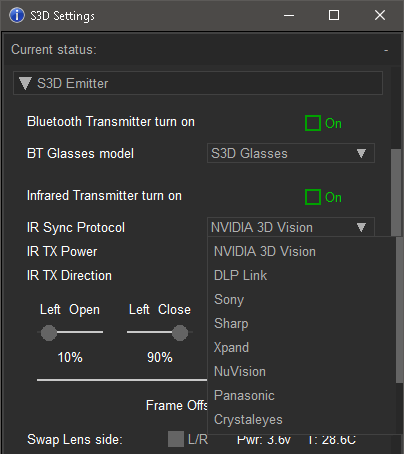
| ИК-синхронизация |
|---|
| 1. NVIDIA 3D Vision |
| 2. Протокол DLP Link™ |
| 3. Протокол Sony |
| 4. Протокол Sharp |
| 5. Протокол Xpand |
| 6. Протокол NuVision |
| 7. Протокол Panasonic |
| 8. Протокол CrystalEyes |
| 9. Протокол Samsung 2007 |
| 10. Протокол Samsung 2010 |
| 11. Протокол ELSA / H3D |
| Bluetooth-синхронизация |
|---|
| 12. Протокол S3D BLE |
| 13. Samsung BT 3DTV, XpanD BT |
Поддерживаемые очки
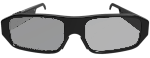
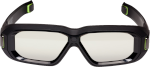
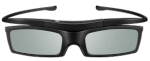
Как описано выше, разные модели очков могут использовать собственный оригинальный протокол или один из нескольких стандартных протоколов синхронизации. Чтобы узнать, будет ли какая-либо пара работать с эмиттером, откройте ссылку на список очков и проверьте. Стоит отметить, что лучшее качество изображения обеспечивают очки NVIDIA v2 с их тонкой высококонтрастной поляризационной плёнкой, за ними следуют DLP Link. Очки Sony в большинстве случаев непригодны, потому что поляризация дисплея ПК и плёнки на очках не совпадают.Очки с BT-синхронизацией:
S3D BluetoothОчки с ИК-синхронизацией:
NVIDIA 3D VisionDLP Link XpanD
NuVision 60GX
Panasonic TY-EW3D2
Sharp AN-3DG20/40
Samsung SSG-2100AB
Samsung SSG-2200AR
Sony TDG-BR100/BR250
Crystaleyes
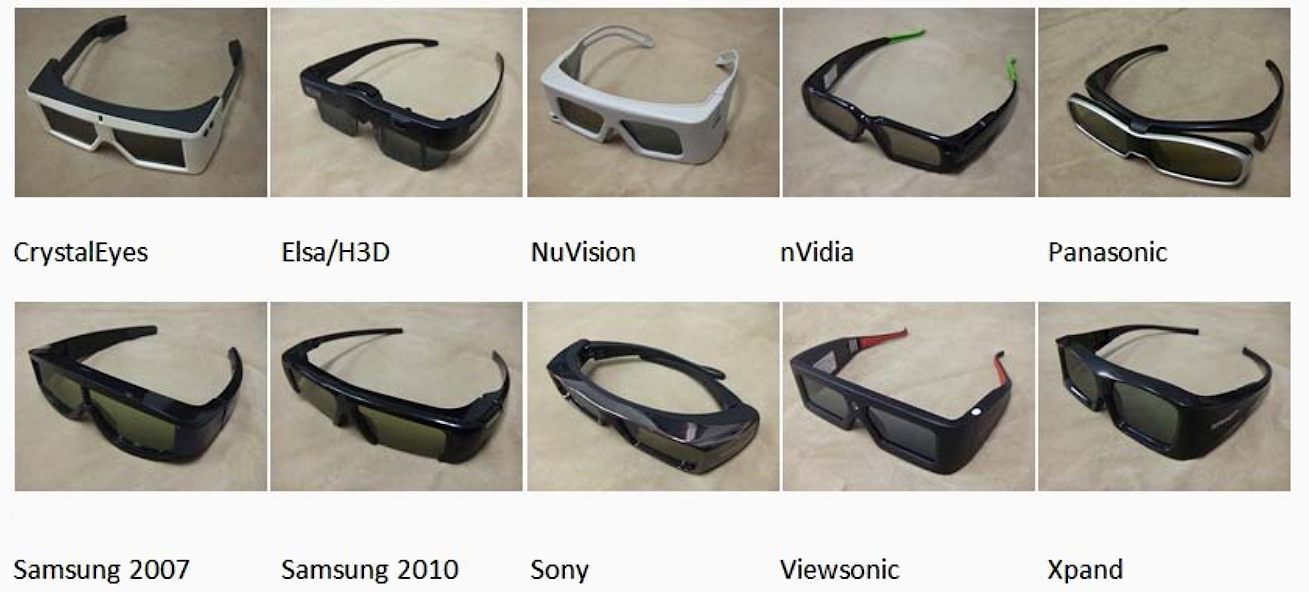
Совместимость очков и частоты кадров
3D-очки от разных производителей могут поддерживать разные частоты кадров. Этот эмиттер может работать на любой частоте от 50 до 255 Гц, но сами очки не настолько гибкие. При покупке 3D-очков всегда уточняйте поддерживаемую ими частоту кадров. Она должна соответствовать частоте кадров (FPS) на выходе вашей видеокарты.Пример: если видеокарта и дисплей вашего ПК работают только до 60 Гц, очки должны быть совместимы с 60 Гц. Однако большинство 3D-очков работают в диапазоне от 100 до 148 Гц и не будут работать на 60 Гц. Поэтому ваша видеокарта и дисплей также должны поддерживать частоту кадров в этом диапазоне 100–148 Гц. Пожалуйста, уделите особое внимание совместимости.
Очки DLP Link также поддерживаются, и эмиттер сохраняет полный контроль над ними. Однако, как объяснено выше, частота кадров вашего оборудования всё равно должна соответствовать рабочему диапазону очков.
Наши S3D Glasses имеют самый широкий рабочий диапазон FPS: они гарантированно поддерживают любую существующую частоту кадров, от 20 до 255 FPS.
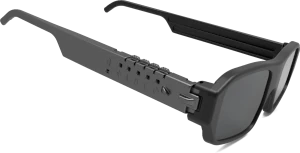
Вы можете купить наш S3D KIT со скидкой Emitter + Glasses.
Набор готов к использованию сразу из коробки.
Рекомендация
ИК-канал может выдавать значительную импульсную мощность излучения, которую вы можете настроить в меню управления. Для очков NVIDIA диапазон стабильной работы может достигать 10 метров. Используйте самый низкий уровень, который всё ещё надёжно управляет очками. Продолжительная работа на высокой мощности изнашивает ИК-светодиод, поэтому не перегружайте его без необходимости.Если вы используете эмиттер в ИК-режиме, подключайте его напрямую к USB-порту на вашем ПК, без промежуточных хабов или длинных кабелей, которые могут ограничить питание. Может возникнуть падение напряжения и сброс устройства, или оно будет работать ненадёжно.
3D-плееры
Используйте S3D player для настройки вашей видеосистемы на максимальное качество. После этого вы можете переключиться на любой совместимый плеер, с которым вам удобнее всего. |
S3D Player |
 |
sView |
 |
Stereoscopic Player |
 |
NVIDIA 3D Vision Video Player |
Все плееры, использующие стереобуфер NVIDIA 3D и его синхронизацию, требуют установки старых драйверов NVIDIA, как описано здесь: Интеграция с NVIDIA. Единственное исключение — плеер S3D, который работает без какого-либо программного обеспечения NVIDIA.
Как подключить
1. Установите USB-драйверUSB-драйвер
Для простой настройки мы предоставляем цифровой подписанный сертифицированный пакет драйверов для 32-битной и 64-битной Windows. Используйте тот, который подходит вашей системе. Другие операционные системы не поддерживаются.
2. Скачайте S3D Player
S3D Player для Windows
Узнайте, как пользоваться плеером.
3. Обновите прошивку эмиттера
Чтобы всё работало правильно, прошейте последнюю версию прошивки.
Обновление прошивки
Вот как это сделать.
4. Установка и настройка
Подробная справка
Как настроить систему под ваши очки.
5. Интеграция с NVIDIA 3D Gaming
Подробная справка
Как подключить эмиттер к стереодрайверу NVIDIA.
Ручное управление
Для быстрой настройки режимов работы S3D Emitter имеет три кнопки на задней панели. Кнопки + и - позволяют точно настроить качество 3D-изображения напрямую. Кнопка NVIDIA - S3D быстро переключает типы драйверов. Вы можете мгновенно переключиться в режим NVIDIA 3D VISION Gaming или вернуться в расширенный режим S3D Media. Эмиттер перезагружает драйверы связи на лету по мере необходимости. Режим S3D Media предназначен для S3D Video Player и поддерживает больше настроек, обеспечивая более высокое качество изображения.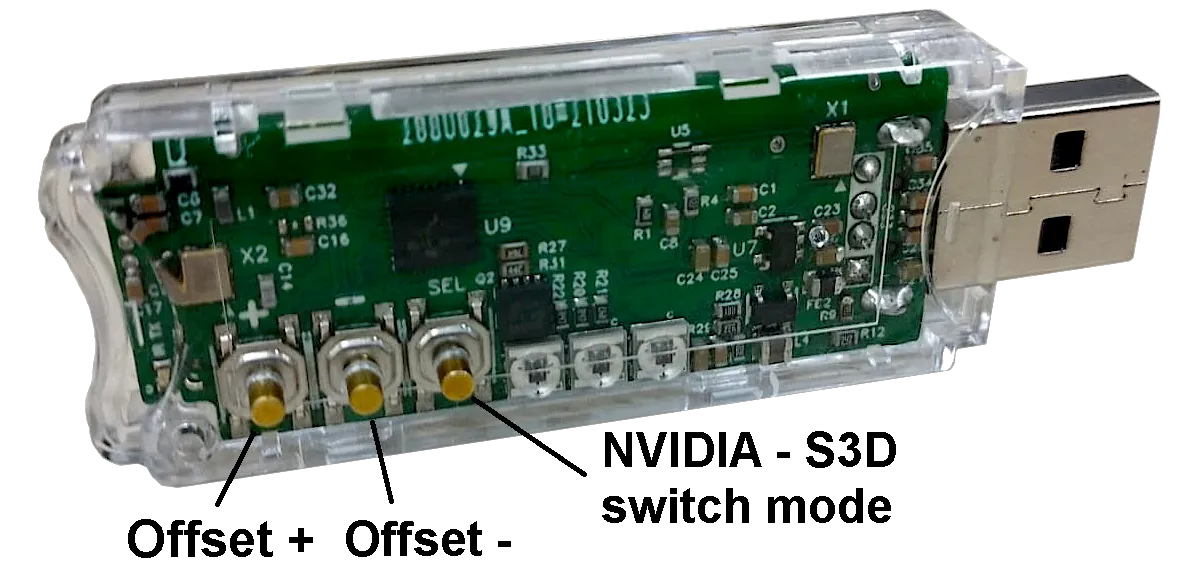
Обновление прошивки
Программное обеспечение внутри S3D Emitter очень сложное, и некоторые скрытые ошибки всё ещё остаются. Мы периодически находим и исправляем их, а также постоянно улучшаем функциональность. Например, мы добавляем новые функции или дополнительные протоколы для новых очков. Вы можете прошить новую прошивку в эмиттер самостоятельно. Скачайте файлы обновления прошивки ниже и используйте приложение DFU updater, чтобы загрузить их на устройство.Zip-архив содержит два файла: обновление для основного процессора и обновление для Bluetooth MCU. Загрузите их на эмиттер один за другим. Если файл Bluetooth не включён, его обновление не требуется.
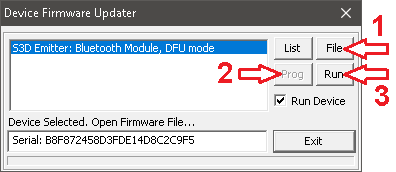
Чтобы обновить прошивку, выполните следующие шаги:
1. Скачайте последнюю версию приложения DFU
2. Скачайте последние файлы прошивки
3. Закройте 3D-плеер и откройте приложение DFU
4. Отключите эмиттер от компьютера
5. Нажмите и удерживайте кнопку "+" для Bluetooth
6. Нажмите и удерживайте кнопку "-" для основного процессора
7. Подключите эмиттер к порту USB
8. Нажмите на строку с названием модуля
9. Выберите прошивку с помощью кнопки File
Сначала: "emitter-main.fwr"
Затем: "emitter-bluetooth.fwr"
10. Нажмите кнопку Prog и дождитесь завершения
11. Запустите новую прошивку, нажав Run
Для ранее выпущенных устройств:
Чтобы обновиться до последних версий, которые поддерживают новый плеер. Если ваша текущая версия прошивки ниже v2.0, на первом шаге следует установить пакет Migration cleanup для очистки памяти от старой версии. После этого установите последнюю прошивку. Новое обновление не сможет загрузиться без предварительной очистки памяти.

Загрузки
Последняя версия:
Migration cleanup
Драйвер для Windows:
S3D Emitter Windows driver
Утилита обновления:
DFU App
Homepage
Terms & Conditions
About Us
Privacy Policy
Business Info
Contacts
Payment
Shipping
Send Msg
 S3D
00:00:00
Singapore 2026


