
 3D Stereo Video
 ru
ru English
 Deutsch
 French
 Spanish
 Portugues
 Japanese
 Korean
 Turkey
 Italy
Italy Poland
 Indonesia
 Arabic
 India
India Thailand
 Malaysia
 Filipino
 China
China Taiwan
 Vietnam
 Нидерланды
 Швеция
 Норвегия
 Дания
ДанияКомплект NVIDIA 3D Vision Kit изначально был создан для отображения 3D-контента на компьютере с использованием стереоочков. Если ваша видеокарта и дисплей достаточно быстрые, качество изображения будет отличным.
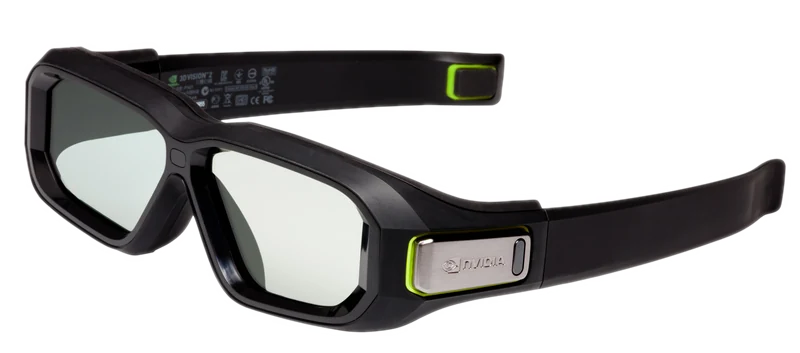
Мы интегрировали легендарный комплект NVIDIA 3D Vision в наш S3D Player, чтобы дать этому оборудованию вторую жизнь. К сожалению, NVIDIA выпустила очень плохую версию своего программного обеспечения, и использование комплекта часто приводило к разочарованию. Из-за многочисленных ошибок и проблем в коде во многих случаях очки даже не удавалось запустить.
Попробуйте наш новый драйвер 3D-контроллера. Надёжная, профессиональная реализация высокоскоростного программного обеспечения. Он прост в подключении и удобен в использовании. Вы почти не заметите его работы — он запускается надёжно и работает стабильно. Качество изображения может приятно вас удивить.
Перед покупкой любого оборудования обязательно протестируйте свой компьютер с помощью S3D Player. Проверьте, соответствует ли ваша система требованиям к производительности. Если демонстрационное видео воспроизводится плавно, без зависаний и пропущенных кадров, ваш компьютер достаточно быстр для качественного 3D.
Необходимое оборудование:
NVIDIA 3D Emitter или комплект
Очки NVIDIA 3D Vision 2
Установите плеер:
S3D Player
Скачайте 3D-демофайлы:
3D-арт, фильмы, фото, изображения
3D-трейлер «Аватар: Огонь и пепел»
Приобретите лицензионный ключ:
Мы больше не предлагаем бесплатный демонстрационный период. Если вы хотите использовать эмиттер NVIDIA с нашим драйвером, пожалуйста, приобретите лицензию.
Обратите внимание, что это программная реализация драйвера, и она будет работать хуже, чем наш аппаратный S3D-эмиттер. Результаты не следует напрямую сравнивать с результатами профессиональной обработки сигнала S3D-эмиттером, так как это разные устройства с разным уровнем качества стабилизации изображения. Тем не менее, мы продолжаем совершенствовать программное обеспечение для достижения наилучших возможных результатов.
Предупреждение: Эмиттер NVIDIA не может работать выше 160 FPS. Это ограничение вызвано устаревшим низкопроизводительным процессором устройства и не может быть исправлено программно. В результате частота обновления 240 FPS не поддерживается.
Параметры драйвера контроллера NVIDIA 3D Vision
| Совместимый видеоплеер | S3D Player |
| Операционная система | Windows 10.. Windows 11 |
| Подписанный драйвер | WinUSB Microsoft |
| Метод отображения | Переключение сторон |
| Диапазон частоты кадров | 110Fps.. 160Fps |
| Рекомендуемые частоты обновления | 120Fps, 144Fps |
| Форматы изображений | SBS-X, SBS-P, L-R, T/B |
| Видеоформаты | SBS-X/P, T/B, Сжатые |
| Тип 3D-очков | NVIDIA Glasses v1, v2 |
| Режимы синхронизации | Только ИК-синхронизация |
| Совместимость с NVIDIA Emitter | Только NVIDIA Glasses |
| Совместимость с NVIDIA Glasses | S3D Emitter |
Лицензионный ключ для драйвера контроллера NVIDIA 3D

Как добавить лицензионный ключ
Купите ключ в магазине. Когда платежная система подтвердит транзакцию, поддержка отправит лицензионный файл на вашу электронную почту. Поместите файл в папку license внутри каталога плеера. Плеер активирует функциональность NVIDIA.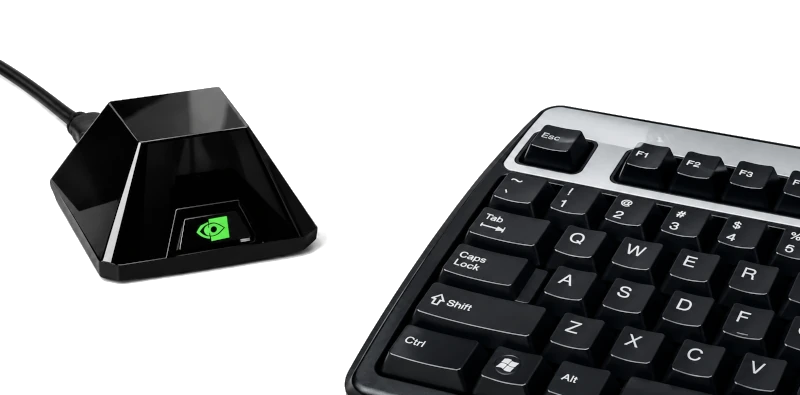
Как подключить
1. Подключите NVIDIA 3D эмиттер к компьютеру2. В каталоге плеера откройте установщик драйвера zadig.exe
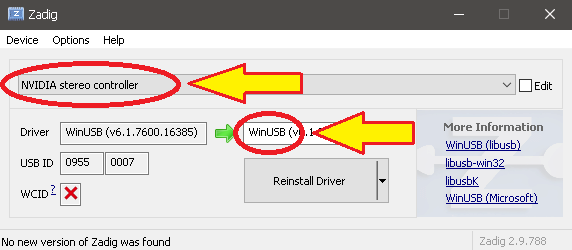
3. В меню «Параметры» -> «Список устройств» выберите «NVIDIA stereo controller»
4. Установите или замените старый драйвер на WinUSB Microsoft
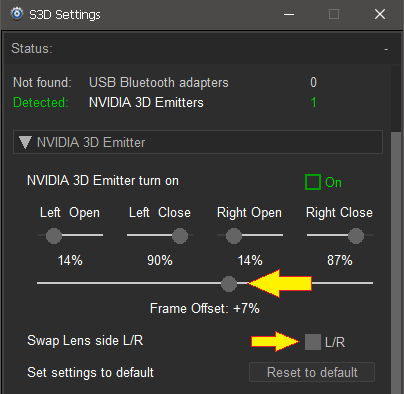
Нажмите кнопку «Очки» в плеере и откройте интерфейс управления устройством. Перейдите на вкладку настроек NVIDIA и включите флажок активации.
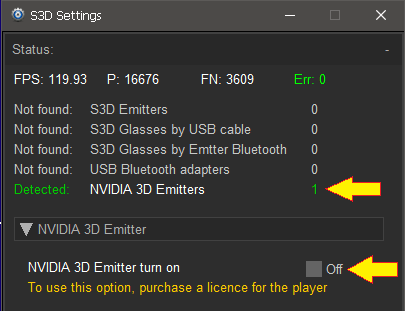
Настройки эмиттера NVIDIA
1. Установите регулятор Параллакс в значение 02. Используйте ручку Смещение кадра для настройки задержки вашего дисплея для минимального двоения
3. Затем точно настройте видео с помощью Параллакса по своему вкусу
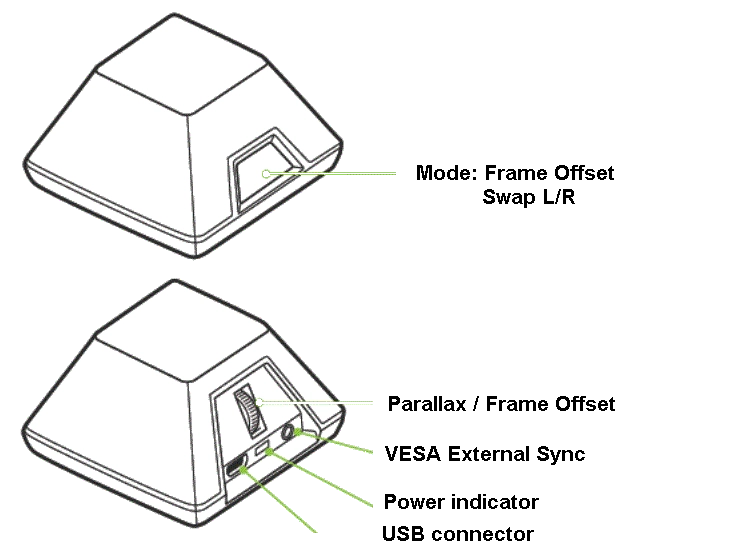
Вы можете использовать кнопки и колесо на пирамиде для быстрой настройки. Если вы видите двоение на ярких участках или двойные линии, немного уменьшите яркость и контрастность и отрегулируйте время открытия/закрытия линз. Это уменьшит нежелательные визуальные артефакты.
В меню Настройка плеера вы найдете гибкие параметры качества изображения. С помощью настроек цветового баланса вы можете выполнить цветокоррекцию для ваших 3D-очков. Вы можете регулировать как яркость/контрастность видео, так и аппаратные настройки вашего дисплея.
При переключении между обычным и 3D-режимами профили настроек могут переключаться автоматически. Включите режим авто для такого поведения. Для полного объяснения, пожалуйста, прочитайте страницу описания плеера.
Наслаждайтесь качественным 3D-показом..
Главная
Условия и положения
О нас
Политика конфиденциальности
Информация о компании
Контакты
Оплата
Доставка
Отправить сообщение
 S3D
S3DСингапур 2026



